| Produit | Ideal pour | Note CrazyMac | Offre |
|---|---|---|---|
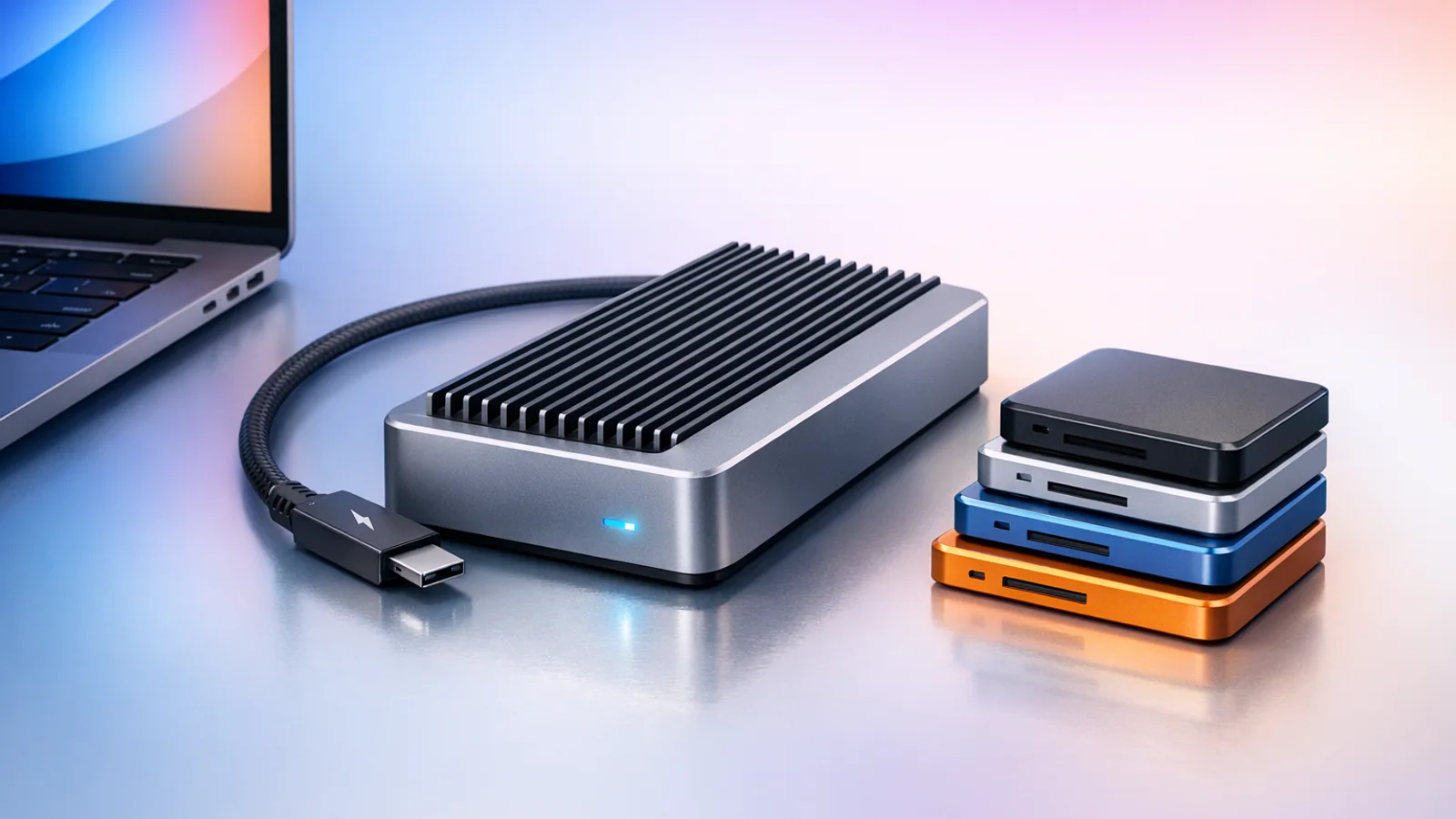
| Disque SSD Portable NVMe Thunderbolt (USB-C) OWC Express 1M2 USB4, Disque SSD Externe Ultra-Rapide avec boîtier dissipateur Thermique en Aluminium (boîtier Uniquement) | Meilleur choix global | 9.2/10 | |
| Samsung SSD Externe T9 Portable, 4 To, Vitesses de lecture/écriture jusqu'à 2000 Mo/s¹, USB 3.2 Gen 2x2, Compatible Mac, PC, Android et Appareils photo 12K, Noir, MU-PG4T0B/EU | Meilleur rapport qualite/prix | 9/10 | |
| Crucial X10 Pro 2To Disque SSD Externe Portable, Jusqu’à 2100Mo/s en Lecture et 2000Mo/s en écrituree, USB-C 3.2, PC et Mac, Résistance à l’Eau et à la Poussière IP55, Or - CT2000X10PROSSD9D02 | Alternative | 8.799999999999999/10 |
Meilleurs boîtiers SSD Thunderbolt pour booster ton Mac en 4 To
Tu bosses sur un Mac et tu commences à étouffer niveau stockage ? Projets vidéo 4K/8K, bibliothèques Lightroom qui explosent, sessions Ableton blindées de plugins… Si ton disque interne est saturé, tu perds du temps, de la réactivité, et parfois carrément des clients.
La bonne nouvelle : avec les bons SSD externes, ton Mac peut devenir une vraie station de travail pro, sans forcément changer de machine. Et en Thunderbolt / USB‑C bien géré, tu peux bosser directement dessus comme si c’était un disque interne.
Dans cet article, on va voir les meilleurs SSD externes haut de gamme (jusqu’à 4 To) pour les créatifs sur Mac, ceux qui veulent :
- Des vitesses vraiment exploitables en montage vidéo, 3D ou musique
- Un truc fiable, transportable, et pas une brique en plastique fragile
- Des modèles en stock maintenant (parce que les 4 To rapides partent souvent très vite)
On va décortiquer 3 références sérieuses :
- Disque SSD Externe OWC 4 To Thunderbolt USB4 → le boss pour le Mac en Thunderbolt
- Samsung SSD Externe T9 4 To → la valeur ultra sûre en USB‑C très rapide
- Crucial X10 Pro → top rapport qualité/prix si 2 To te suffisent
Et je t’explique comment choisir, selon ton usage réel (vidéo, photo, musique, 3D, dev…).
Thunderbolt, USB‑C, USB4 : on met les choses au clair
Avant de parler modèles, deux minutes pour clarifier la jungle des standards, parce que tout le monde mélange un peu tout.
Thunderbolt vs USB‑C : ce n’est pas la même chose
- USB‑C : c’est la forme du port (le connecteur).
- Thunderbolt 3/4 : c’est un protocole haut débit qui utilise ce connecteur.
Un port USB‑C sur ton Mac peut être :
- USB‑C seulement
- USB‑C + Thunderbolt 3
- USB‑C + Thunderbolt 4 / USB4
Sur les Mac récents (M1, M2, M3, etc.), tu as généralement du Thunderbolt 3 ou 4, donc tu peux exploiter pleinement les boîtiers Thunderbolt et les SSD USB‑C rapides.
En pratique, ça change quoi pour toi ?
- Thunderbolt 3/4 → jusqu’à 40 Gb/s (idéal pour du NVMe très rapide, du multi‑écrans, etc.)
- USB 3.2 Gen 2 → jusqu’à 10 Gb/s
- USB 3.2 Gen 2x2 → jusqu’à 20 Gb/s (rare sur Mac, mieux supporté sur PC)
- USB4 → évolution qui fusionne un peu Thunderbolt et USB, très rapide aussi
Sur Mac, l’intérêt des SSD Thunderbolt comme l’OWC 4 To c’est que :
- Tu as une latence très faible
- Tu peux bosser directement dessus en montage vidéo sans te poser de questions
- C’est souvent plus stable que certains SSD purement USB sur de très gros flux
À qui s’adressent ces SSD externes haut de gamme ?
Si tu te reconnais dans un de ces profils, tu es clairement dans la cible :
- Monteur vidéo (4K, multicam, ProRes, BRAW, 8K…)
- Photographe / retoucheur avec catalogues Lightroom/Capture One massifs
- Motion designer / 3D (After Effects, Blender, C4D…)
- Musicien / producteur (gros projets Logic Pro, Ableton, Cubase avec banques d’instruments)
- Développeur avec gros repos, VMs, Docker, etc.
Si tu fais juste un peu de bureautique et que tu stockes des PDF, là clairement, tu n’as pas besoin de ces monstres. Un SSD externe plus basique fera l’affaire.
OWC 4 To Thunderbolt USB4 : le setup idéal pour Mac créatif
Pourquoi ce disque est taillé pour les pros sur Mac
Le Disque SSD Externe OWC 4 To Thunderbolt USB4 coche toutes les cases du créatif exigeant :
- Interface Thunderbolt 3/USB4 → parfaite compatibilité avec les Mac M1/M2/M3
- SSD NVMe interne → beaucoup plus rapide que les vieux SATA
- Pensé dès le départ pour le workflow vidéo, photo et 3D
Concrètement, tu peux :
- Monter du 4K ProRes directement dessus sans transcodage
- Gérer de gros timelines multi‑cam
- Travailler des bibliothèques Lightroom de plusieurs centaines de Go sans que ça rame
Vitesse et fiabilité
OWC, c’est une marque ultra connue dans l’écosystème Mac (RAM, SSD, docks…). Ils ne jouent pas au plus cheap, mais la qualité est là.
Les points forts typiques de ce genre de boîtier OWC en Thunderbolt :
- Débits réels élevés et stables (parfait pour la vidéo longue)
- Bonne dissipation thermique → le SSD garde ses performances au fil du temps
- Fiabilité : endurances souvent bien supérieures à la moyenne grand public
En clair : ce n’est pas juste un SSD « rapide sur le papier ». C’est un disque sur lequel tu peux baser ton workflow.
Pour qui l’OWC 4 To est le meilleur choix ?
- Tu bosses sur Mac avec ports Thunderbolt
- Tu fais du montage vidéo 4K/6K/8K ou de la 3D sérieuse
- Tu veux un disque qui tienne dans la durée et supporte des heures de travail non‑stop
- Tu veux 4 To sans te poser de question d’espace
Là où il brille vraiment, c’est si tu comptes travailler directement dessus, tout le temps, pas juste l’utiliser pour de l’archivage.
Samsung SSD Externe T9 4 To : la valeur sûre en USB‑C rapide
Le Samsung SSD Externe T9 4 To est un autre gros candidat sérieux si tu veux un SSD costaud et rapide.
Ce qu’il apporte sur un Mac
- Interface USB 3.2 Gen 2x2 (jusqu’à 20 Gb/s sur machines compatibles)
- Sur la plupart des Mac, tu seras limité à 10 Gb/s, mais ça reste très rapide
- Format compact, léger, résistant, facile à transporter
En pratique, même à « seulement » 10 Gb/s sur Mac, tu peux parfaitement :
- Monter du 4K compressé (H.264/H.265, ProRes léger)
- Travailler des gros projets photo
- L’utiliser comme disque de scratch pour Photoshop, After Effects, etc.
Les forces du Samsung T9
Samsung, c’est l’un des rois du SSD. Sur cette gamme :
- Très bons débits stables en lecture et écriture
- Bonne gestion de la chauffe
- Logiciels de gestion Samsung (chiffrement, monitoring…) si tu en as besoin
- Châssis robuste avec une bonne résistance aux chocs
Si tu bosses beaucoup en mobilité (MacBook Pro, MacBook Air), c’est un excellent compromis entre performances, portabilité et sérénité.
Pour qui le T9 4 To est parfait ?
- Créatif nomade qui bouge souvent (coworking, studio, tournages…)
- Utilisation intensive mais pas forcément en 8K lourde non stop
- Besoin de 4 To dans un format hyper compact
- Tu privilégies un SSD très polyvalent, compatible aussi avec PC, consoles, etc.
Crucial X10 Pro : le bon plan si 2 To te suffisent
Le Crucial X10 Pro 2 To SSD externe est un peu le petit frère malin de la sélection.
Même si ici on parle surtout de 4 To, ce modèle mérite clairement sa place si :
- Tu n’as pas besoin d’autant de stockage
- Tu veux rester dans un budget plus raisonnable
- Tu veux quand même un SSD très rapide en USB‑C
Ce que propose le Crucial X10 Pro
- Interface USB‑C (USB 3.2 Gen 2) → jusqu’à 10 Gb/s
- Débits très convaincants pour un format aussi compact
- Design discret, léger, facile à glisser dans une poche
Pour un créatif, 2 To peuvent suffire si :
- Tu gères bien ton archivage (projets terminés déplacés sur un disque plus lent ou un NAS)
- Tu ne travailles pas sur 10 projets 4K en même temps
- Tu veux un SSD rapide pour tes projets en cours, pas pour tout stocker à vie
À qui je recommande le X10 Pro ?
- Photographe, motion designer, dev… qui tourne surtout autour de projets « moyennement lourds »
- Utilisateur qui veut un SSD de travail + un disque HDD ou autre pour l’archive
- Créatif qui veut du rapide mais qui ne peut/veut pas monter tout de suite sur du 4 To haut de gamme
Franchement, pour le prix, c’est un excellent point d’entrée dans le monde des SSD externes performants.
Comparatif rapide : OWC 4 To vs Samsung T9 4 To vs Crucial X10 Pro
Voici un tableau comparatif pour t’aider à situer les trois modèles dans la gamme :
| Produit | Capacité | Interface principale | Niveau de perf sur Mac | Profil idéal | Atout majeur |
|---|---|---|---|---|---|
| Disque SSD Externe OWC 4 To Thunderbolt USB4 | 4 To | Thunderbolt 3 / USB4 | ***** (top pour flux lourds) | Monteurs vidéo, 3D, pros exigeants | Intégration parfaite Mac + très grande stabilité |
| Samsung SSD Externe T9 4 To | 4 To | USB 3.2 Gen 2x2 (USB‑C) | **** (très rapide sur Mac, ultra rapide sur matos 20 Gb/s) | Créatifs nomades, gros volumes de données | Compact, polyvalent, grande fiabilité |
| Crucial X10 Pro 2 To SSD externe | 2 To | USB 3.2 Gen 2 (USB‑C) | *** à **** selon usage | Créatifs avec budget serré ou besoin plus limité | Excellent rapport perf/prix, très portable |
(Les étoiles sont indicatives pour comparer entre ces trois modèles dans un contexte Mac créatif.)
Comment choisir le bon SSD externe pour ton Mac ?
Avant de cliquer sur « Acheter », prends deux minutes pour te poser les bonnes questions.
1. Capacité : 2 To ou 4 To, de quoi as‑tu vraiment besoin ?
Pose‑toi les questions suivantes :
- Tu fais surtout de la vidéo 4K/6K/8K ?
- → 4 To deviennent vite une évidence, surtout si tu bosses sur plusieurs projets en parallèle.
- Tu es davantage photo / musique / dev ?
- → 2 To peuvent suffire si tu fais un peu de ménage régulièrement.
- Tu veux un disque unique « fourre‑tout » (projets + archives) ?
- → Vise clairement 4 To pour ne pas regretter dans 6 mois.
Si ton budget le permet et que ton usage est pro, 4 To c’est souvent le sweet spot aujourd’hui.
2. Vitesse : de quelles perfs as‑tu vraiment besoin ?
- Tu montes du 4K/8K lourd (ProRes 422 HQ, BRAW, R3D…) :
- → OWC 4 To Thunderbolt est clairement plus confortable pour un usage intensif.
- Tu montes principalement du 4K compressé, du YouTube, du contenu social :
- → Samsung T9 ou Crucial X10 Pro sont déjà largement suffisants.
- Tu fais de la photo / musique :
- → Les trois conviendront largement, la différence se sentira surtout sur la taille et le nombre de projets ouverts.
3. Portabilité : tu bosses où, concrètement ?
- Toujours au bureau / studio, avec un Mac fixe ou un MacBook posé sur un bureau :
- Tu peux privilégier un modèle un peu plus massif mais plus stable en perf (OWC, par exemple).
- Toujours en vadrouille :
- Le T9 et le X10 Pro, super compacts, sont très pratiques à trimballer avec ton MacBook.
4. Budget : mieux vaut un bon 2 To qu’un 4 To au rabais
En dessous d’un certain prix, les SSD 4 To peuvent :
- Chuter très vite en performances dès qu’ils chauffent
- Utiliser des composants moins endurants
- Ne pas offrir une fiabilité à long terme pour un usage pro
Si ton budget est serré, je préfère te voir partir sur un excellent 2 To (Crucial X10 Pro bien choisi, ou autre bon modèle) plutôt qu’un 4 To douteux.
Conseils pratiques pour exploiter ton SSD externe comme un pro
Formate ton SSD correctement pour macOS
Dès réception, pense à le formater en :
- APFS si tu bosses surtout sur Mac et que tu veux les meilleures perfs et fonctionnalités (snapshots, Time Machine moderne, etc.)
- exFAT si tu dois l’utiliser aussi sur Windows (mais perfs et fiabilité un peu moins optimales selon les cas)
Tu fais ça dans Utilitaire de disque sur ton Mac, en choisissant le bon schéma (GUID généralement).
Utilise ton SSD comme disque de travail, pas comme poubelle
Pour garder des perfs optimales :
- Garde dessus les projets en cours
- Archive régulièrement les projets terminés sur :
- Un HDD externe plus gros
- Un NAS
- Du stockage cloud si besoin
Ça t’évite de saturer ton SSD, ce qui peut impacter les performances.
Gère la chaleur intelligemment
Un SSD rapide qui écrit beaucoup chauffe, c’est normal.
- Évite de le poser sur une surface isolante (couette, canapé…)
- Si tu fais du rendu ou du montage très lourd, laisse‑le bien aéré sur le bureau
- Ne l’enferme pas dans une boîte ou contre un mur sans circulation d’air
Les modèles comme l’OWC ou le T9 gèrent déjà très bien la chaleur, mais leur laisser un peu de marge ne fait jamais de mal.
Ne travaille pas directement sur la seule copie de tes fichiers importants
Même si ces SSD sont fiables, tu restes sur du support unique.
- Aie au moins une seconde copie de tes projets quelque part :
- HDD externe
- NAS
- Cloud
- Utilise Time Machine ou tout autre système de backup régulier
Le combo gagnant pour un créatif :
Mac + SSD externe rapide (OWC / T9 / X10 Pro) pour le travail + HDD/NAS pour la sauvegarde et l’archive.
En résumé : quel SSD choisir pour booster ton Mac en 4 To ?
- Tu veux le setup le plus solide et fluide pour un Mac en vidéo/3D lourde :
- → Disque SSD Externe OWC 4 To Thunderbolt USB4
- Tu veux un SSD 4 To super polyvalent, hyper portable, très fiable :
- → Samsung SSD Externe T9 4 To
- Tu veux limiter le budget tout en restant sur du rapide et sérieux, avec 2 To :
- → Crucial X10 Pro 2 To SSD externe
L’important, c’est de ne pas sous‑estimer ton besoin si tu bosses en création : un bon SSD externe peut littéralement transformer ton Mac en vraie machine de guerre, sans que tu aies à changer de Mac tout de suite.
Si tu veux, tu peux me dire ton modèle de Mac, ton logiciel principal (Final Cut, Premiere, DaVinci, Logic, etc.) et ton type de projets, et je t’aide à trancher entre ces options.

Disque SSD Portable NVMe Thunderbolt (USB-C) OWC Express 1M2 USB4, Disque SSD Externe Ultra-Rapide avec boîtier dissipateur Thermique en Aluminium (boîtier Uniquement)
123,09 €
En stock
Voir l'offre Amazon sur AmazonVérifié le 09/03/2026

Samsung SSD Externe T9 Portable, 4 To, Vitesses de lecture/écriture jusqu'à 2000 Mo/s¹, USB 3.2 Gen 2x2, Compatible Mac, PC, Android et Appareils photo 12K, Noir, MU-PG4T0B/EU
499,99 €
En stock
Voir l'offre Amazon sur AmazonVérifié le 09/03/2026
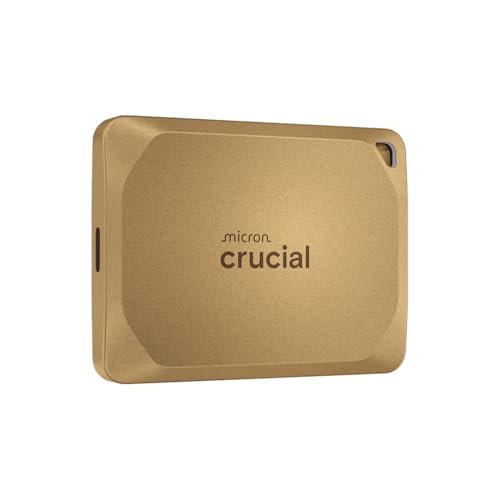
Crucial X10 Pro 2To Disque SSD Externe Portable, Jusqu’à 2100Mo/s en Lecture et 2000Mo/s en écrituree, USB-C 3.2, PC et Mac, Résistance à l’Eau et à la Poussière IP55, Or - CT2000X10PROSSD9D02
229,99 €
En stock
Voir l'offre Amazon sur AmazonVérifié le 09/03/2026
Comparer les offres avant d'acheter
Les prix et disponibilites evoluent vite. Verifie les offres mises a jour avant de valider ton choix.