
Mon MacBook chauffe et rame : les vrais gestes qui changent tout
Ton MacBook souffle comme un avion au décollage, le ventilateur tourne en permanence, et tout devient lent dès que tu ouvres plus de trois onglets Safari ? Pas de panique. Dans 90 % des cas, ce n’est pas un problème matériel. C’est ton système qui a besoin d’un bon coup de ménage et de quelques ajustements malins.
On va voir ensemble comment diagnostiquer précisément ce qui cloche, puis comment remettre ton Mac d’aplomb sans passer par l’Apple Store. Du logiciel au hardware, du nettoyage de stockage au nettoyage physique, voici tout ce qu’il faut savoir.
Diagnostic rapide : la checklist avant de toucher quoi que ce soit
Avant de foncer tête baissée dans les solutions, il faut comprendre ce qui se passe. Prends deux minutes pour vérifier ces points :
- Ton Mac est-il à jour ? Réglages Système > Général > Mise à jour logicielle. Une version de macOS buguée peut provoquer des surchauffes anormales. Les mises à jour mineures corrigent souvent ce type de problèmes.
- Depuis quand le problème existe ? Si c’est depuis une mise à jour ou l’installation d’une app, tu tiens probablement ton coupable.
- Le problème arrive-t-il à froid ? Redémarre ton Mac (pas juste fermer/rouvrir le capot, un vrai redémarrage via le menu Pomme). Si le problème disparaît pendant quelques minutes puis revient, c’est un processus logiciel. S’il est là dès le boot, c’est plus profond.
- Quel âge a ton Mac ? Un MacBook de 6-7 ans avec un SSD quasi plein aura naturellement plus de mal qu’un M3 sorti il y a un an.
- Ton stockage est-il plein ? Réglages Système > Général > Stockage. Si tu es au-dessus de 90 % d’occupation, c’est presque certainement une partie du problème.
- Combien de RAM est utilisée ? Ouvre le Moniteur d’activité (on en parle juste en dessous) et regarde la pression mémoire.
Le Moniteur d’activité : ton meilleur outil de diagnostic
Le Moniteur d’activité, c’est le stéthoscope de ton Mac. Tu le trouves dans Applications > Utilitaires > Moniteur d’activité, ou en tapant son nom dans Spotlight (Cmd + Espace).
L’onglet CPU
C’est ici que tu vas voir quel processus consomme toute la puissance de ton processeur. Clique sur la colonne ”% processeur” pour trier par consommation. Les suspects habituels :
- kernel_task — Ce processus système limite volontairement les performances de ton CPU quand il surchauffe. Si tu le vois grimper à 200-400 %, c’est que ton Mac se protège d’une surchauffe. C’est un symptôme, pas la cause. On va traiter la cause plus bas.
- WindowServer — C’est le processus qui gère l’affichage. S’il est anormalement haut (> 30 %), c’est souvent lié à un écran externe mal configuré ou à trop d’effets visuels.
- mds_stores / mds — C’est l’indexation Spotlight. Après une mise à jour majeure de macOS ou un gros transfert de fichiers, Spotlight réindexe tout et ça peut durer des heures. Laisse-le finir ou exclus les dossiers volumineux de l’indexation.
- Google Chrome Helper ou un processus lié à un navigateur — Chrome est connu pour être un gouffre à ressources. Chaque onglet est un processus séparé.
- Une app tierce que tu ne reconnais pas — Certains malwares ou apps mal codées tournent en arrière-plan et pompent les ressources.
L’astuce : si un processus bloque tout, sélectionne-le et clique sur le bouton “X” en haut à gauche du Moniteur d’activité pour le forcer à quitter. Si c’est un processus système, il redémarrera tout seul.
L’onglet Mémoire
En bas de cet onglet, tu as un graphique intitulé “Pression mémoire”. C’est l’indicateur le plus parlant :
- Vert — Tout va bien, ta RAM suffit.
- Jaune — Ton Mac commence à utiliser le swap (écriture sur le SSD pour compenser le manque de RAM). C’est normal ponctuellement, mais si c’est permanent, tu as trop d’apps ouvertes pour ta quantité de RAM.
- Rouge — Ton Mac rame parce qu’il n’a plus assez de mémoire. Il faut fermer des apps ou, à long terme, envisager une machine avec plus de RAM (sur Apple Silicon, la RAM n’est pas upgradeable après achat, donc c’est un choix à faire à l’achat).
L’onglet Énergie est aussi utile : il te montre quelles apps consomment le plus de batterie et lesquelles empêchent ton Mac de passer en veille (“Empêche la mise en veille” dans la colonne dédiée).
L’onglet Disque
Si tu vois une activité disque constante et élevée, c’est souvent le signe que ton Mac swappe beaucoup (mémoire insuffisante) ou qu’un processus écrit/lit des données en boucle. Time Machine qui tourne en arrière-plan, un backup iCloud, ou une app de sync comme Dropbox peuvent provoquer ça.
Libérer du stockage : le premier réflexe anti-ralentissement
Un SSD quasi plein, c’est un SSD lent. macOS a besoin d’espace libre pour fonctionner correctement : swap, fichiers temporaires, cache système, mises à jour. La règle d’or : garde au minimum 15 à 20 % d’espace libre sur ton disque.
Ce qui prend de la place sans que tu le saches
Va dans Réglages Système > Général > Stockage. macOS te donne une vue d’ensemble. Les coupables classiques :
- Les pièces jointes de Messages — Si tu utilises iMessage depuis des années, les GIF, photos et vidéos envoyées/reçues s’accumulent. Va dans Messages > Préférences et active la suppression automatique des messages après un an.
- Les fichiers “Autre” et “Données système” — Cette catégorie fourre-tout inclut les caches, les logs, les fichiers temporaires et les anciennes sauvegardes iOS locales. Pour les caches de navigateur : Safari > Réglages > Avancés > Afficher le menu Développement, puis Développement > Vider les caches.
- Les anciennes sauvegardes Time Machine locales — macOS garde des snapshots locaux quand ton disque Time Machine n’est pas connecté. Normalement il les purge automatiquement quand l’espace manque, mais tu peux forcer avec la commande Terminal :
tmutil listlocalsnapshots /puistmutil deletelocalsnapshots [date]. - Les fichiers de support d’apps désinstallées — Quand tu supprimes une app en la mettant à la corbeille, ses fichiers de préférences et de cache restent dans ~/Library. C’est rarement des Go entiers, mais ça s’accumule.
Décharger les gros fichiers sur un SSD externe
Si tu as des projets vidéo, des bibliothèques photo volumineuses, des machines virtuelles ou des archives que tu n’utilises pas au quotidien, la meilleure solution est de les déplacer sur un SSD externe rapide.
Le Samsung T9 en 2 To est probablement le meilleur rapport qualité/prix/performances du moment. Il est compact, résistant aux chocs (certifié IP65), et surtout il envoie jusqu’à 2 000 Mo/s en USB 3.2 Gen 2x2. C’est suffisamment rapide pour travailler directement dessus — montage vidéo inclus.
Le bon réflexe : déplace tes bibliothèques Photos ou tes projets Final Cut/Logic sur le SSD externe, et ne garde sur le disque interne que ton système, tes apps et tes fichiers de travail actifs. Tu respires, ton Mac aussi.
Gestion thermique : pourquoi ton Mac chauffe et comment y remédier
Comprendre la chauffe sur Apple Silicon
Les puces Apple M1, M2, M3 et M4 chauffent beaucoup moins que les anciens Intel, c’est un fait. Mais elles chauffent quand même, surtout sur les MacBook Air qui n’ont pas de ventilateur. Sur un Air, la puce réduit automatiquement ses performances quand elle atteint sa limite thermique (throttling). C’est par design, pas un défaut.
Sur un MacBook Pro, les ventilateurs prennent le relais. S’ils tournent fort, c’est que ton Mac travaille dur — ce n’est pas forcément anormal. Le problème, c’est quand ils tournent fort alors que tu ne fais rien de gourmand.
Les causes physiques de surchauffe
- La surface sur laquelle pose ton Mac — Un MacBook posé sur un lit, un canapé, ou même un bureau avec une nappe bloque la ventilation. Le châssis en aluminium sert de dissipateur thermique, et les grilles de ventilation sont en bas et à l’arrière. Si tu bloques ces zones, la chaleur ne s’évacue pas.
- La poussière — Avec le temps, la poussière s’accumule dans les grilles de ventilation et sur les ventilateurs. Sur un Mac de 3-4 ans, ça peut faire une vraie différence.
- La température ambiante — Ton Mac est conçu pour fonctionner entre 10 et 35 degrés. En été dans une pièce non climatisée à 38 degrés, il va naturellement chauffer plus.
L’importance d’un support surélevé
C’est le geste le plus simple et le plus efficace pour réduire la température de ton MacBook : le surélever. En créant un espace sous le châssis, tu améliores la circulation d’air et tu permets à l’aluminium de dissiper la chaleur correctement.
Le Twelve South Curve SE est la référence. Design épuré, aluminium assorti au Mac, angle ergonomique confortable quand tu l’utilises avec un clavier et une souris externes. Il surélève suffisamment le Mac pour que l’air circule librement en dessous. Et il est beau sur un bureau, ce qui ne gâche rien.
Si tu cherches quelque chose de plus imposant et stable, le Rain Design mStand est un classique indémodable. Taillé dans un bloc d’aluminium, il surélève ton Mac d’environ 15 cm et intègre un passage pour les câbles. Il est aussi parfait si tu utilises ton MacBook en mode “clamshell” (capot fermé) avec un écran externe — la chaleur s’évacue par le bas du châssis même capot fermé.
Résultat concret : sur un MacBook Air M2 utilisé pour du développement web, un simple support surélevé peut réduire la température du châssis de 5 à 8 degrés et retarder significativement le throttling. C’est du gain de performances gratuit.
Nettoyage physique : oui, ça change tout
Quand et pourquoi nettoyer son Mac
Si ton MacBook a plus de deux ans et que tu ne l’as jamais ouvert, il y a de fortes chances qu’un petit nid de poussière se soit formé autour du ventilateur et des grilles d’aération. Sur un MacBook Pro, la différence avant/après nettoyage peut être spectaculaire : ventilateurs moins bruyants, températures plus basses, throttling réduit.
Comment s’y prendre
Option simple (sans ouvrir le Mac) : utilise une bombe d’air comprimé et souffle dans les grilles d’aération situées à la charnière de l’écran et sous le châssis. Fais-le à l’extérieur ou dans un endroit que tu peux aspirer après — ça va projeter de la poussière. Maintiens la bombe à la verticale et fais des jets courts pour éviter de projeter du liquide.
Option complète (en ouvrant le Mac) : si tu es à l’aise avec un tournevis pentalobe, tu peux retirer le capot inférieur de ton MacBook et nettoyer directement le ventilateur et les dissipateurs avec un pinceau antistatique et de l’air comprimé. Un kit iFixit est parfait pour ça — il contient les tournevis pentalobe et tri-wing nécessaires, plus les spatules pour ne rien abîmer.
Attention : ouvrir ton Mac n’annule pas la garantie en France (merci le droit européen), mais si tu abîmes quelque chose en l’ouvrant, la casse ne sera pas couverte. Si ton Mac est encore sous garantie AppleCare et que tu n’es pas sûr de toi, laisse un technicien le faire.
Réinitialisation SMC et NVRAM : le reset qui résout les mystères
Parfois, ton Mac chauffe ou rame sans raison apparente. Le Moniteur d’activité ne montre rien d’anormal, le stockage n’est pas plein, et pourtant ça ne va pas. C’est là que les réinitialisations système entrent en jeu.
Sur un Mac Intel
SMC (System Management Controller) — Le SMC gère les ventilateurs, la gestion thermique, la charge de la batterie et le rétroéclairage du clavier. Un SMC buggé peut provoquer des ventilateurs qui ne s’arrêtent plus ou qui ne se lancent pas assez tôt.
Pour le réinitialiser sur un MacBook Intel (avec puce T2) :
- Éteins ton Mac complètement.
- Maintiens enfoncés les touches Ctrl + Option (Alt) + Shift (côté gauche) pendant 7 secondes.
- Sans relâcher, appuie aussi sur le bouton d’alimentation et maintiens le tout pendant encore 7 secondes.
- Relâche tout, attends quelques secondes, puis rallume normalement.
NVRAM — La NVRAM stocke certains réglages système (volume sonore, résolution d’écran, disque de démarrage, fuseau horaire). Une NVRAM corrompue peut causer des comportements bizarres.
Pour la réinitialiser :
- Éteins ton Mac.
- Allume-le et maintiens immédiatement les touches Cmd + Option + P + R.
- Maintiens pendant environ 20 secondes (tu entendras éventuellement un second son de démarrage).
- Relâche et laisse le Mac démarrer normalement.
Sur un Mac Apple Silicon (M1, M2, M3, M4)
Bonne nouvelle et mauvaise nouvelle. Il n’y a plus de SMC ni de NVRAM à réinitialiser manuellement sur Apple Silicon — la puce gère tout ça automatiquement. Un simple redémarrage suffit pour que le système réinitialise ces paramètres.
Mais pas n’importe quel redémarrage. Fais un arrêt complet (menu Pomme > Éteindre, attends 30 secondes) puis rallume. Le simple fait de fermer et rouvrir le capot ne réinitialise rien.
Si ça ne suffit pas, tu peux aussi démarrer en mode sans échec pour voir si le problème persiste :
- Éteins complètement ton Mac.
- Maintiens le bouton d’alimentation enfoncé jusqu’à voir “Chargement des options de démarrage”.
- Sélectionne ton disque de démarrage.
- Maintiens la touche Shift et clique sur “Continuer en mode sans échec”.
Le mode sans échec désactive les extensions tierces, vide certains caches et effectue une vérification du disque. Si ton Mac ne chauffe plus en mode sans échec, le problème vient d’une app ou d’une extension tierce.
Les apps qui font surchauffer ton Mac (et leurs alternatives)
Certaines apps sont connues pour être des gouffres à ressources. Voici les pires coupables et des alternatives plus légères :
Google Chrome
Chrome crée un processus par onglet, par extension et par sous-frame. Avec 20 onglets ouverts, tu peux facilement avoir 40-50 processus Chrome qui bouffent ta RAM et ton CPU.
Alternative : Safari. Ce n’est pas juste du chauvinisme Apple — Safari est objectivement plus économe en énergie et en mémoire sur macOS car il est optimisé pour le système. Tu gagnes aussi en autonomie batterie. Si tu as besoin de Chrome pour le développement web, utilise-le uniquement pour ça et garde Safari pour la navigation quotidienne.
Adobe Creative Cloud
Le lanceur Adobe Creative Cloud tourne en permanence en arrière-plan avec plusieurs processus. Même quand tu n’utilises aucune app Adobe.
Solution : va dans les préférences de Creative Cloud et désactive le lancement au démarrage. Lance-le manuellement quand tu en as besoin.
Apps d’antivirus tierces
Ironie du sort : les antivirus censés protéger ton Mac le ralentissent souvent plus que les menaces qu’ils détectent. macOS a déjà XProtect, Gatekeeper et le Malware Removal Tool intégrés. Sauf si tu es dans un environnement professionnel qui l’exige, désinstalle l’antivirus tiers.
Clients de messagerie et apps de sync
Slack, Teams, Discord — ces apps basées sur Electron (un framework web emballé dans une app) sont des ogres en RAM. Si tu en utilises plusieurs, envisage de les remplacer par leurs versions web dans Safari quand c’est possible.
Le plan d’action complet : résumé en étapes
Tu as lu tout l’article et tu veux passer à l’action ? Voici l’ordre dans lequel procéder pour un maximum d’efficacité :
- Redémarre ton Mac — un vrai redémarrage via le menu Pomme, pas juste fermer le capot.
- Ouvre le Moniteur d’activité — identifie les processus gourmands en CPU et en mémoire. Force à quitter les suspects.
- Vérifie ton stockage — Réglages Système > Général > Stockage. Si tu es au-dessus de 85 % d’occupation, passe à l’étape 4.
- Fais du ménage — Vide la corbeille, supprime les apps inutilisées, déplace les gros fichiers sur un SSD externe comme le Samsung T9.
- Vérifie les apps de démarrage — Réglages Système > Général > Ouverture. Supprime tout ce qui n’a pas besoin de se lancer au boot.
- Nettoie physiquement ton Mac — Air comprimé dans les grilles, ou nettoyage complet avec un kit iFixit si tu es à l’aise.
- Surélève ton Mac — Un Twelve South Curve SE ou un Rain Design mStand pour une meilleure dissipation thermique.
- Réinitialise le SMC/NVRAM (Mac Intel) ou fais un arrêt complet de 30 secondes (Apple Silicon).
- Mets à jour macOS si ce n’est pas déjà fait.
- Teste en mode sans échec si le problème persiste, pour isoler une extension ou une app tierce.
Quand faut-il vraiment s’inquiéter ?
Si après toutes ces étapes ton Mac continue de chauffer anormalement et de ramer, il est possible que tu aies un vrai problème matériel :
- Pâte thermique dégradée — Sur les Mac Intel de 5 ans et plus, la pâte thermique entre le processeur et le dissipateur peut se dessécher. Un remplacement (par un pro ou toi-même si tu es bricoleur) peut faire baisser les températures de 10 à 20 degrés.
- Batterie gonflée — Si le trackpad de ton MacBook clique bizarrement, si le châssis semble bombé ou si le Mac ne repose plus à plat sur une table, c’est peut-être une batterie qui gonfle. Arrête de l’utiliser et apporte-le chez Apple ou un réparateur agréé. C’est un problème de sécurité.
- SSD défaillant — Rare mais possible. Exécute l’outil de diagnostic Apple : éteins ton Mac, rallume-le en maintenant la touche D (Intel) ou le bouton d’alimentation puis en sélectionnant Diagnostics (Apple Silicon). Le test prend quelques minutes et te dira si un composant est défaillant.
Le mot de la fin
Un MacBook qui chauffe et qui rame, dans la grande majorité des cas, c’est un MacBook qui a juste besoin d’un peu d’attention. Un bon ménage de stockage, l’identification des processus gourmands, un nettoyage physique et un support surélevé suffisent généralement à retrouver un Mac silencieux et réactif. Ces gestes sont simples, gratuits (ou presque), et ne demandent pas de compétences techniques particulières.
Et si ton Mac a quelques années et que tu veux lui donner un vrai coup de boost au quotidien, investir dans un bon support et un SSD externe rapide, c’est le meilleur ratio coût/bénéfice que tu puisses trouver. Ton Mac te remerciera — et tes oreilles aussi.

Twelve South Curve for MacBooks and Laptops |Cooling Stand bureau ergonomique pour la maison ou le bureau, Noir mat
48,61 €
En stock
Voir l'offre du moment sur AmazonVérifié le 09/03/2026
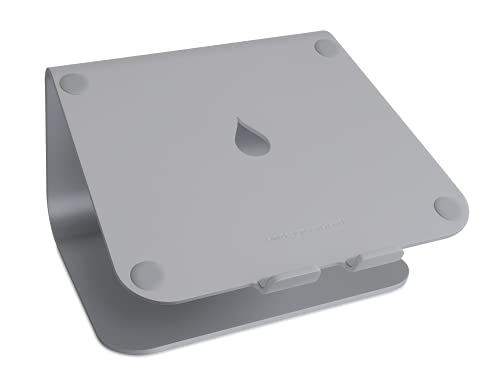
Rain Design mStand Support pour MacBook - MacBook Pro - Ordinateur Portable Gris sidéral
54,00 €
En stock
Voir l'offre du moment sur AmazonVérifié le 09/03/2026

Samsung SSD Externe T9 Portable, 4 To, Vitesses de lecture/écriture jusqu'à 2000 Mo/s¹, USB 3.2 Gen 2x2, Compatible Mac, PC, Android et Appareils photo 12K, Noir, MU-PG4T0B/EU
499,99 €
En stock
Voir l'offre du moment sur AmazonVérifié le 09/03/2026
Comparer les offres avant d'acheter
Les prix et disponibilites evoluent vite. Verifie les offres mises a jour avant de valider ton choix.