
iOS 26, c’est quoi le game plan ?
Si tu viens de mettre à jour vers iOS 26 — ou si tu hésites encore — voici le deal : Apple a poussé le curseur assez loin cette année. Entre les nouveaux réglages de confidentialité, les automatisations dopées à Apple Intelligence et les petits tweaks d’interface, il y a de quoi transformer ton iPhone en machine de guerre. On t’a compilé les astuces qui valent vraiment le coup, testées sur nos propres appareils.
Pas de bla-bla inutile, que du concret.
Réglages de confidentialité à activer immédiatement
C’est le premier truc à faire après chaque mise à jour majeure. Sérieusement.
Permissions app par app — Va dans Réglages > Confidentialité et sécurité, et passe en revue chaque catégorie : localisation, micro, appareil photo, contacts. Tu vas probablement découvrir que des apps que tu n’utilises plus depuis des mois ont encore accès à ta position en permanence. Pas top.
Protection avancée contre le pistage — iOS 26 renforce le blocage des trackers inter-apps. Active “Demander aux apps de ne pas me suivre” si ce n’est pas déjà fait. C’est dans Confidentialité > Suivi.
Vérification de sécurité — Cette fonction (Réglages > Confidentialité > Vérification de sécurité) te montre en un écran qui a accès à quoi. Pratique si tu partages ton compte familial ou si tu as déjà prêté ton téléphone.
Mode isolement — Pour les profils sensibles (journalistes, activistes, dirigeants), le mode isolement désactive certaines surfaces d’attaque. C’est radical mais efficace.
Personnalisation de l’écran d’accueil
Apple a enfin lâché du lest sur la personnalisation, et iOS 26 va encore plus loin.
Widgets interactifs — Tu peux maintenant interagir directement avec tes widgets sans ouvrir l’app. Coche une tâche dans Rappels, lance un timer, contrôle ta musique — tout ça depuis l’écran d’accueil. Place tes widgets les plus utilisés dans la zone du pouce pour un accès naturel.
Écran de verrouillage dynamique — Configure plusieurs écrans de verrouillage liés à tes modes de concentration. Le matin, tu as tes widgets météo et agenda. Au boulot, c’est Slack et tes rappels pro. Le soir, juste l’essentiel. Ça se configure dans Réglages > Concentration.
Icônes teintées — Depuis iOS 18, tu peux appliquer une teinte globale à toutes tes icônes. En mode sombre, ça donne un rendu franchement classe. Appui long sur l’écran d’accueil > bouton Personnaliser en haut.
Gestion de la batterie intelligente
Ton iPhone tient une journée ? Cool. Il pourrait tenir encore mieux avec ces ajustements.
Recharge optimisée — iOS apprend tes habitudes de charge et ralentit après 80% pour préserver la santé de la batterie. Vérifie que c’est actif dans Réglages > Batterie > État et recharge.
Rafraîchissement en arrière-plan — Désactive-le pour les apps qui n’en ont pas besoin. Réseaux sociaux, jeux, apps de shopping… elles n’ont pas besoin de se rafraîchir toutes les 5 minutes. Réglages > Général > Actualisation en arrière-plan.
Mode économie d’énergie automatisé — Crée un raccourci qui active le mode éco quand ta batterie passe sous 30%. Ouvre l’app Raccourcis > Automatisation > Niveau de batterie. Simple et redoutablement efficace.
Luminosité adaptative — La luminosité auto est bien calibrée sur les derniers iPhone, mais si tu trouves qu’elle reste trop haute, baisse le curseur manuellement le soir. Ton écran (et tes yeux) te remercieront.
Notifications : reprends le contrôle
Les notifications, c’est le cancer silencieux de la productivité. Voici comment reprendre la main.
Résumé programmé — iOS peut regrouper tes notifications non urgentes et te les présenter à des heures fixes (par exemple 8h et 18h). Ça se configure dans Réglages > Notifications > Résumé programmé. Tu gardes l’info sans les interruptions.
Niveaux de notification — Pour chaque app, tu peux choisir entre immédiat, actif et passif. Passe tes apps de shopping, newsletters et réseaux sociaux en “passif” — elles apparaîtront dans le centre de notifs sans faire vibrer ton téléphone.
Mode Concentration au travail — Configure un mode “Travail” qui ne laisse passer que les appels de tes contacts favoris et les notifications de tes apps pro. Active-le automatiquement quand tu te connectes au Wi-Fi du bureau, ou manuellement depuis le centre de contrôle.
Raccourcis et automatisations
C’est là où iOS devient vraiment puissant pour les utilisateurs avancés.
Raccourcis vocaux avec Siri — Tu peux attribuer des phrases personnalisées à n’importe quel raccourci. “Hey Siri, mode chill” pourrait activer le mode Ne pas déranger, baisser la luminosité et lancer ta playlist. Les possibilités sont quasi infinies.
Automatisations contextuelles — Déclenche des actions en fonction de ta localisation, de l’heure, du niveau de batterie ou même de la connexion à un appareil Bluetooth. Exemples :
- Arrivée au bureau → mode Concentration “Travail” + désactivation des notifs sociales
- Connexion aux AirPods → lancer Apple Music
- 22h → mode Nuit + écran chaud + volume réduit
Bouton Action (iPhone 15 Pro et plus) — Si tu as un iPhone avec le bouton Action, configure-le pour un usage qui te sert vraiment au quotidien. Lampe torche, Shazam, enregistrement vocal, ouverture de l’appareil photo… teste plusieurs configs pendant une semaine avant de te décider.
Photos et stockage
Nettoyage intelligent — iOS 26 propose des suggestions de suppression plus pertinentes : doublons, captures d’écran anciennes, photos floues. Va dans Photos > Albums > Utilitaires pour y accéder. Fais un tri tous les mois, ton stockage te remerciera.
Photographies ProRAW et HEIF — Si tu shootes en ProRAW pour la qualité, pense à convertir tes clichés en HEIF après édition pour gagner de la place. Un fichier ProRAW peut peser 25 Mo là où un HEIF tourne autour de 2 Mo.
iCloud intelligent — Active “Optimiser le stockage iPhone” pour garder les versions pleine résolution dans iCloud et ne stocker que des miniatures sur ton téléphone. Ça peut libérer des dizaines de Go.
Safari et navigation web
Profils de navigation — Safari permet de créer des profils séparés (perso, pro, etc.) avec chacun ses favoris, son historique et ses extensions. Pratique pour compartimenter ta vie numérique.
Extensions Safari — L’écosystème d’extensions s’est bien étoffé. Les indispensables : un bloqueur de pubs (1Blocker ou AdGuard), un gestionnaire de mots de passe (1Password ou le trousseau iCloud natif) et éventuellement une extension de lecture (Pocket, Instapaper).
Lecteur automatique — Pour les sites que tu lis souvent, active le mode Lecteur automatique. Safari > Réglages du site > Utiliser le lecteur automatiquement. Fini les pubs, les pop-ups et les mises en page cassées.
Clavier et saisie
Texte de remplacement — Configure des raccourcis texte pour tes phrases récurrentes. Réglages > Général > Clavier > Remplacement de texte. Par exemple, ”@@” pour ton adresse email, “adr” pour ton adresse postale. Ça paraît anodin, mais ça fait gagner un temps fou.
Dictée vocale améliorée — La dictée sur iOS 26 est nettement meilleure qu’avant, surtout en français. Elle gère la ponctuation automatique et les emojis (“smiley content” → emoji). Teste-la pour tes messages longs, tu pourrais être surpris.
Retour haptique du clavier — Si tu n’as pas activé le retour haptique à la frappe, essaie. Réglages > Sons et vibrations > Retour clavier > Activer le retour haptique. Ça donne une sensation de frappe plus précise.
Accessibilité : des fonctions utiles pour tout le monde
Ne saute pas cette section, même si tu n’as pas de besoin spécifique. Certaines fonctions d’accessibilité sont des pépites cachées.
Tapotement arrière — Tu peux déclencher des actions en tapotant 2 ou 3 fois à l’arrière de ton iPhone. Screenshot, lampe torche, raccourci… Configure ça dans Réglages > Accessibilité > Toucher > Tapotement arrière.
Son en arrière-plan — Besoin de te concentrer ? Active les sons de fond (pluie, bruit blanc, océan) sans aucune app tierce. Accessibilité > Audio/Visuel > Sons en arrière-plan.
Taille du texte dynamique — Ajuste la taille du texte globalement ou app par app. Pratique pour les apps dont la typo par défaut est trop petite.
Sur le même sujet, découvrez aussi notre article Meilleures apps iPhone et iPad en 2026.
Sur le même sujet, découvrez aussi notre article Sécuriser son iPhone en 2026 sans jailbreak.
Le mot de la fin
iOS 26, c’est un OS mature qui récompense ceux qui prennent le temps de le configurer. Ne te contente pas des réglages par défaut — creuse un peu, automatise ce qui peut l’être, et ton iPhone deviendra un outil nettement plus puissant et agréable au quotidien.
Et si tu cherches les bons accessoires pour accompagner tout ça, jette un œil à nos comparatifs et sélections — on ne recommande que ce qu’on utilise vraiment.
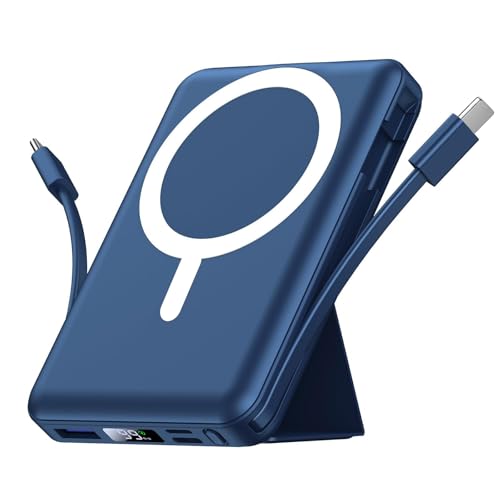
Azmuth Batterie Externe Magnétique Compatible avec MagSafe, 10000mAh sans Fil PowerBank Charge Rapide PD 20W avec 2 Câble et Support et Affichage LED, Compatible iPhone 17/16/15/14/13/Pro/Pro Max/Plus
29,99 €
En stock
Voir l'offre du moment sur AmazonVérifié le 09/03/2026
Comparer les offres avant d'acheter
Les prix et disponibilites evoluent vite. Verifie les offres mises a jour avant de valider ton choix.